FAQ zu WDRT
Hier finden Sie Fragen und Antworten zur Nutzung von WDRT in den Kirchengemeinden und Einrichtungen.
Nutzen Sie die Volltextsuche im oberen, blauen Balken, um in den schon vorhandenen Antworten fündig zu werden.
Sollte Ihre Frage hier noch nicht beantwortet sein, können Sie diese über DIESEN MAIL-LINK an uns ins Kirchengemeindeamt schicken. Bitte lassen Sie unbedingt den Betreff in der Mail unverändert so stehen, Danke.
Wir suchen eine Antwort für Sie und stellen diese dann hier für alle ein.
- Abschlussliste
- Ablauf von Barkassenstärkungen
- Buchen von Barkassenstärkungen
- Bareinzahlung auf dem Girokonto
- Bestandsüberführungen an die Einheitskasse im KGA
- Debitorenverrechnungskonto
- gezahlte Rechnungen
- Kontierungsstempel
- Sachkonten
- Sachspenden
- Vorschüsse
Abschlussliste
Wenn Sie Ihre Kassen abgeschlossen haben, ist die Abschlussliste zu drucken.
Sie gehen über den Reiter "Barkasse" und klicken auf "Abschlusslisten"
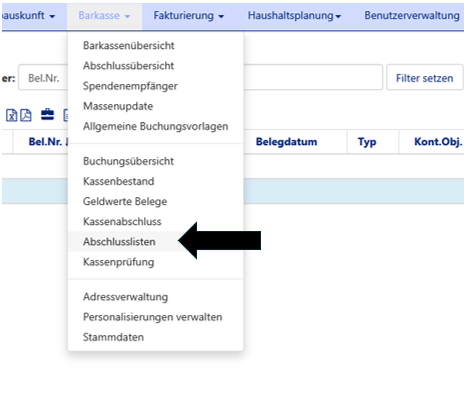
Auf der nächsten Übersicht sehen Sie alle Kassenabschlüsse. Der neuste Abschluss befindet sich immer an erster Position.

In der Spalte "Dokumente" können Sie auf "Abschlussliste" drücken. Das Dokument öffnet sich von selbst.
Die Abschlussliste besteht aus drei Bereichen: Abschlussliste mit den Buchungen (Übersicht der Buchungen), Bestandsübersicht und die Interne Buchungsliste. Sie drucken alle Seiten der Abschlussliste aus.
Auf der letzten Seite der Übersicht mit den Buchungen muss der Barkassenführer und der Anordnungsberechtigter unterschreiben.
Ein zusätzlicher Kontierungsstempel wird nicht benötigt.
Die komplette Abschlussliste inkl. dazugehörigen Belege schicken Sie an das KGA.
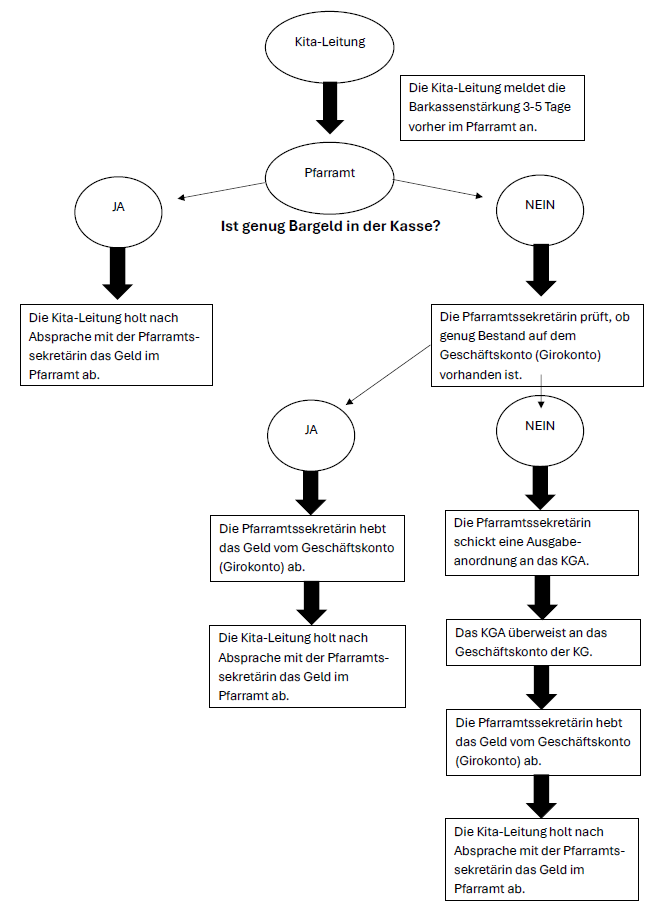
Ablauf von Barkassenstärkungen
Beispiel: Eine Kita benötigt 500 € als Barkassenstärkung
Buchen von Barkassenstärkungen
Frage:
Wie buche ich Barkassenstärkungen?
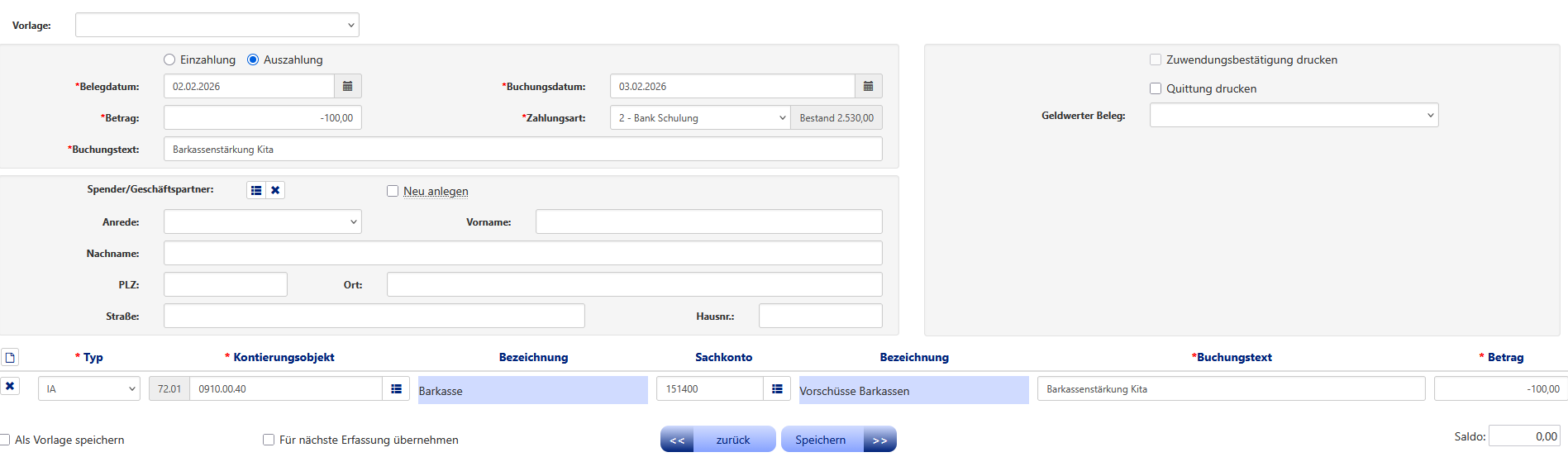
Beispiel: Die Kita erhält vom Pfarramt eine Barkassenstärkung. Das Pfarramt hat das Geld für die Barkassenstärkung vom Girokonto abgehoben.
Antwort:
Ausgabe in der Kasse Pfarramt:
Sie klicken "Auszahlung" an und füllen die Felder "Belegdatum, Buchungsdatum, Betrag und Buchungstext" aus. Als Zahlart hinterlegen Sie im obengenannten Beispiel "2 - Girokonto". Sollte die Kassenstärkung aus dem Barbestand entnommen worden sein, ist hier die Zahlart "1 - Bar" anzuklicken.
Wichtig ist, dass Sie beim Feld "Typ" IA für Innenauftrag auswählen. Im nächsten Schritt wählen Sie Ihre Barkasse als Kontierungsobjekt und das Sachkonto 151400 Vorschüsse Barkasse.
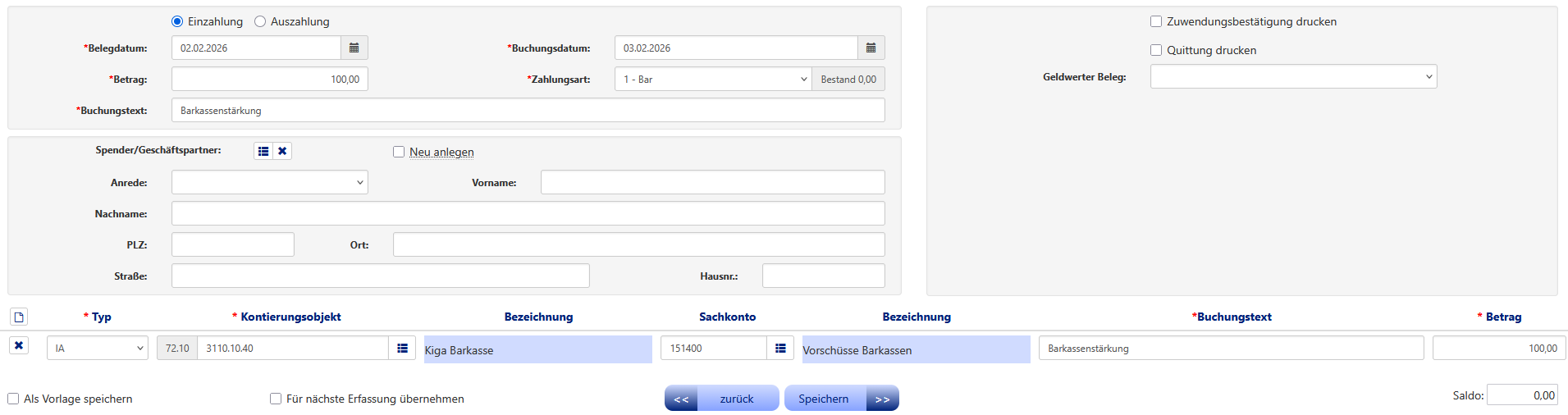
Einnahme in der Kasse Kita:
Sie klicken "Einzahlung" an und füllen die Felder "Belegdatum, Buchungsdatum, Betrag und Buchungstext" aus. Als Zahlart hinterlegen Sie die Zahlart "1 - Bar".
Wichtig ist, dass Sie beim Feld "Typ" IA für Innenauftrag auswählen. Im nächsten Schritt wählen Sie Ihre Barkasse als Kontierungsobjekt und das Sachkonto 151400 Vorschüsse Barkasse.
Bareinzahlung auf dem Girokonto
Frage:
Ich habe einen hohen Barbestand in meiner Kasse und möchte das Geld auf dem Girokonto einzahlen. Die Einzahlung ist auf dem Kontoauszug verbucht. Wie verbuche ich das?
Antwort:
Für die Bargeld-Einzahlung ist eine interne Buchung vom Bar an Girokonto zu erstellen. Dafür sind folgende Schritte notwendig:
Sie gehen über den Reiter "Barkasse" auf den Punkt "Kassenbestand"
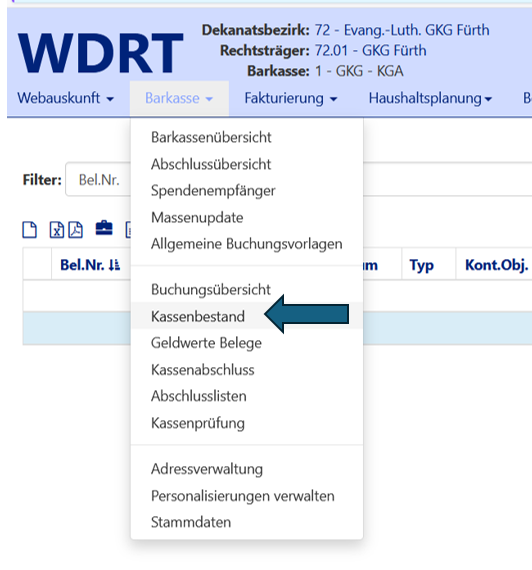
Im nächsten Fenster finden Sie den Bereich "Interne Buchungsliste". Über das Blatt-Zeichen können Sie eine neue interne Buchung erstellen.
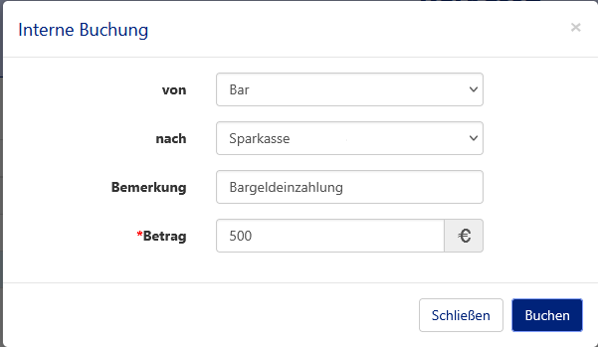
Im nächsten Schritt wählen Sie bei
- "von" Bar aus und bei
- "nach" Ihr Girokonto.
- Sie geben den Betrag noch an und klicken auf "Buchen".
Bestandsüberführungen an die Einheitskasse im KGA
Frage:
Auf meinem Girokonto ist ein hoher Bestand und ich möchte einen Teil an das KGA überweisen.
Empfehlung des KGAs: Der Girobestand soll nicht über 5.000 € liegen.
Antwort:
Für die Bestandüberführung ist eine interne Buchung vom Girokonto an Hauptkasse zu erstellen. Dafür sind folgende Schritte notwendig:
Sie gehen über den Reiter "Barkasse" auf den Punkt "Kassenbestand"
Im nächsten Fenster finden Sie den Bereich "Interne Buchungsliste". Über das Blatt-Zeichen können Sie eine neue interne Buchung erstellen.
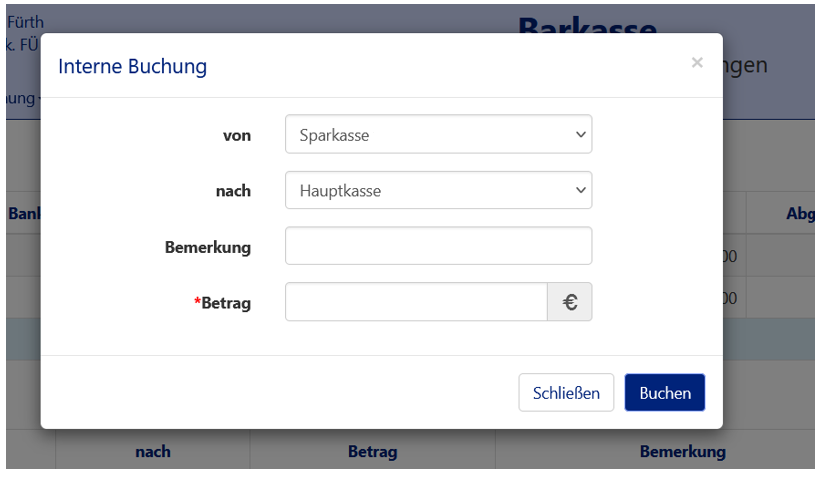
Im nächsten Schritt wählen Sie bei
- "von" Ihr Girokonto aus und bei
- "nach" immer die "Hauptkasse".
- Sie geben den Betrag noch an, der überwiesen werden soll und klicken auf "Buchen".
Achtung: Die Buchung in WDRT erzeugt noch keinen Geldfluss.
Über Ihr Online-Banking müssen Sie die Überweisung an das Ihnen bekannte Bankkonto der GKG noch ausführen.
Debitorenverrechnungskonto
Frage:
Ich habe über die Fakturierung eine Rechnung erstellt. Diese Rechnung wird bar im Pfarramt gezahlt. Wie verbuche ich das?
Antwort:
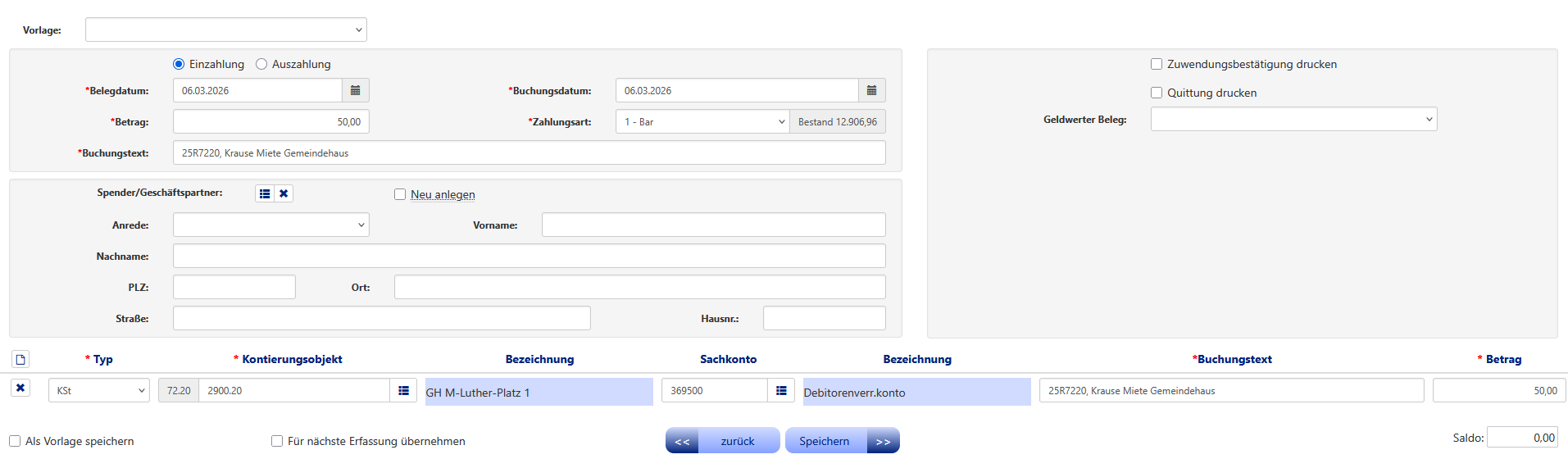
Sie klicken "Einzahlung" an und füllen die Felder "Belegdatum, Buchungsdatum, Betrag und Buchungstext" aus. Als Zahlart hinterlegen Sie "1 - Bar". Beim Buchungstext auch die Rechnungsnummer aus der Fakturierung eintragen. Im nächsten Schritt wählen Sie das entsprechende Kontierungsobjekt aus. Wichtig ist, dass Sie als Sachkonto "369500 Debitorenverrechnungskonto" anklicken.
Anschließend öffnet sich folgendes Fenster: 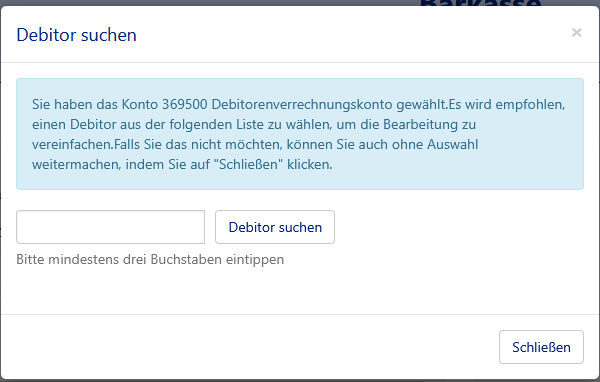
Sie geben den Namen des Rechnungsempfänger ein. Danach öffnet sich wieder ein Fenster:
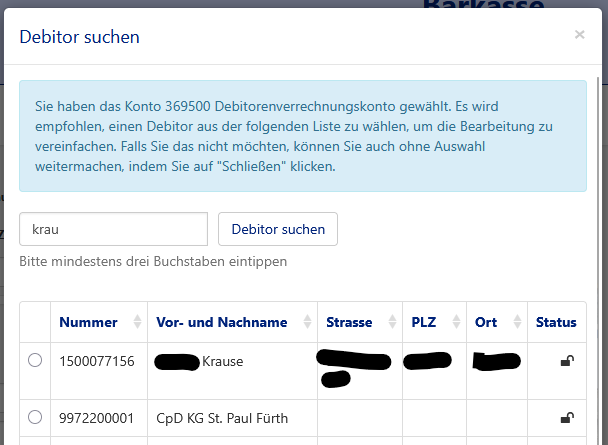
Wenn der gewünschte Name bzw. Geschäftspartner anzeigt wird, wählen Sie diesen an. Ansonsten verwenden Sie immer den "CpD" Ihrer Kirchengemeinde. Der Geschäftspartner CpD ist eine technische Sammelstelle für die Geschäftspartner, für die kein eigener Debitor oder Kreditor angelegt worden ist.
Hier die vollständige Buchung:
gezahlte Rechnungen
Frage:
Wie kann ich nachschauen, ob eine Rechnungen gezahlt worden ist?
Antwort:
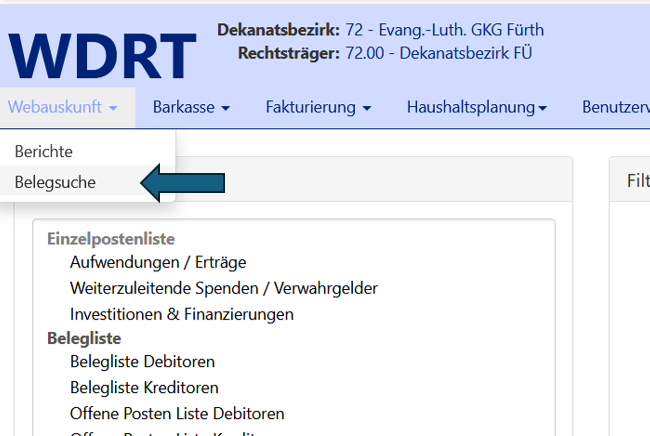
Sie klicken im Reiter "Webauskunft" auf den Punkt "Belegsuche"
Im nächsten Fenster können Sie z. B. nach dem Betrag suchen:
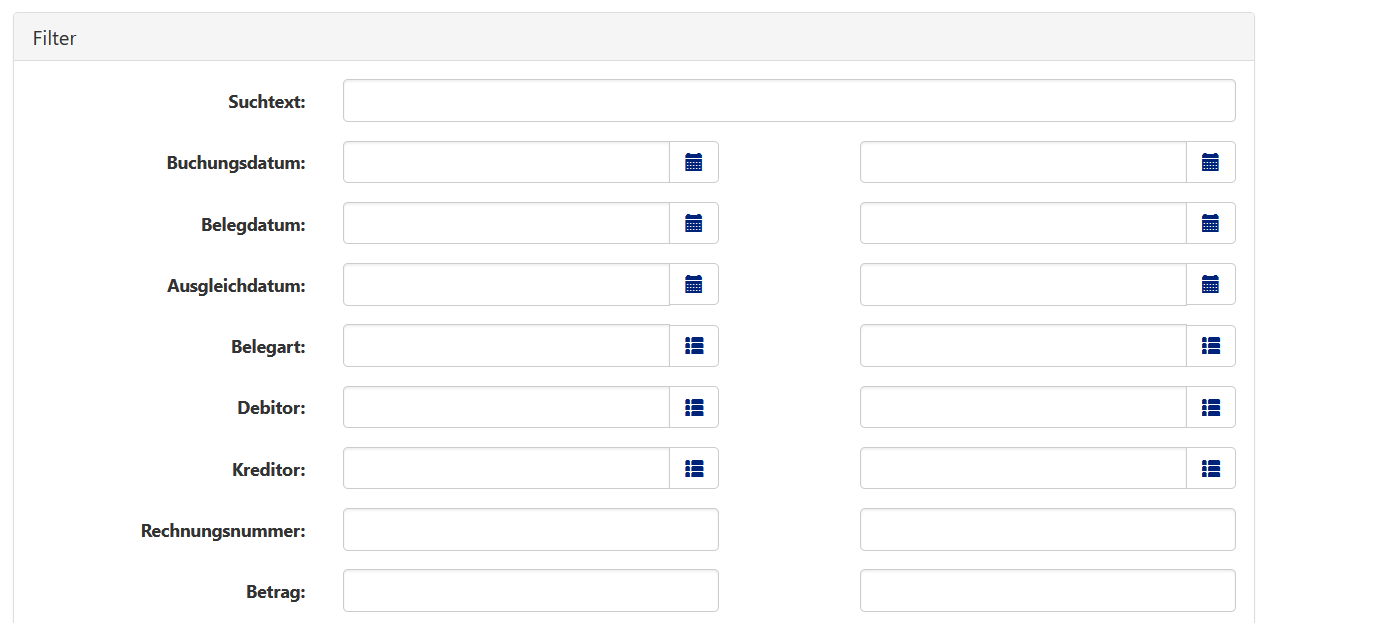
Wenn Sie alle Buchungen sehen wollen, können Sie einfach auf "Belege suchen" klicken.
Danach erhalten Sie folgende Übersicht:
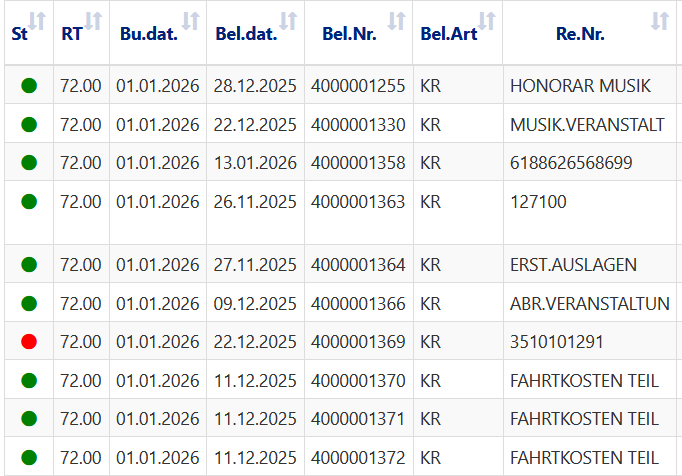
Wenn der Punkt grün markiert ist, wurde die Rechnung bezahlt.
Ein roter Punkt heißt, dass die Rechnung gebucht ist, aber noch nicht bezahlt ist.
Kontierungsstempel
Frage:
Müssen die Belegen zu den Barkassen-Buchungen mit einem Kontierungsstempel versehen werden?
Antwort:
Nein, auf den einzelnen Belegen muss kein Kontierungsstempel.
Die Bestätigung der sachliche/rechnerischen Richtigkeit und die Anweisung erfolgen über die Unterschriften auf der Abschlussliste.
Sachkonten
Weitere Beispiele / Erläuterungen zu den einzelnen Sachkonten:
| Beschreibung | Sachkonto |
| Batterien | 691105 |
| Führungszeugnis | 639000 |
| Gegenstände mit mehrfacher Nutzbarkeit, deren Anschaffungskosten bis 250,00€ netto liegen; z.B. Werkzeuge, Kleingeräte, Kleinmobiliar, Stabfeuerzeug, Deko etc. | 691105 |
| Holzverkauf | 410000 |
| Kautionen bei z. B. Vermietung Gemeindehaus | 351050 (nur mit der Kostenstelle 0910) |
| Kontoführungsgebühren, Bankgebühren | 691400 |
| Reinigungsmittel | 761000 |
| Pfand, Leergut | 431809 |
| Servietten | 691100 |
| Speisereste Entsorgung | 688000 |
| Unterhaltsreinigung | Gebäude Kostenstelle + Sachkonto 761000 |
| Zeitarbeitskräfte | 699500 |
Sachspenden
Frage:
Wie verbuche ich Sachspenden?
Antwort:
Sachspenden müssen als Einzahlung und als Auszahlung gebucht werden.
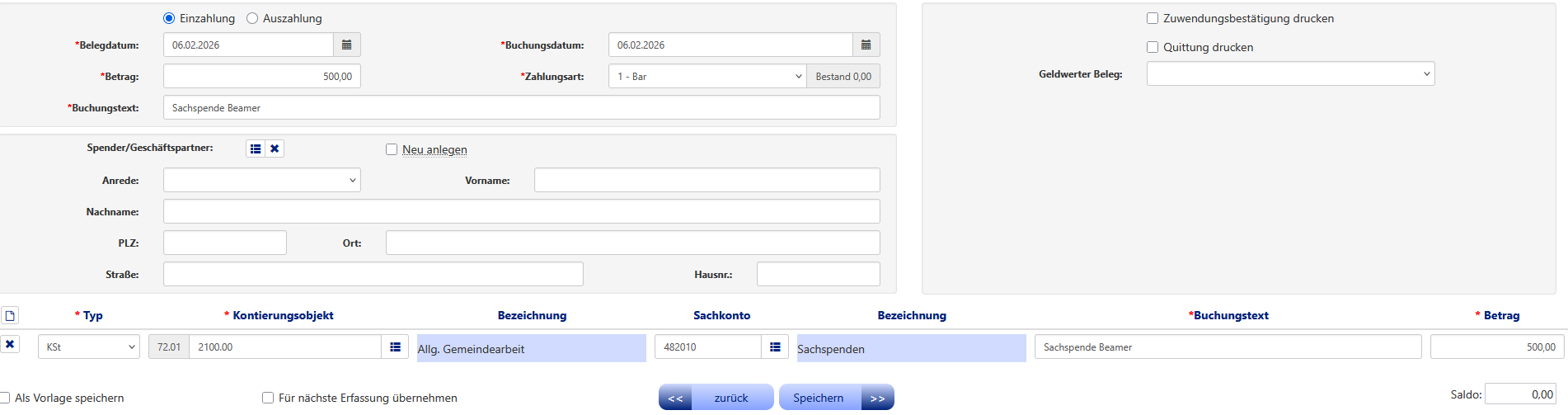
Einzahlung:
Sie klicken "Einzahlung" an und füllen die Felder "Belegdatum, Buchungsdatum, Betrag und Buchungstext" aus.
Als Zahlart hinterlegen Sie "1 - Bar".
Im nächsten Schritt wählen Sie die entsprechende Kostenstelle aus.
Wichtig ist, dass Sie als Sachkonto "482010 Sachspenden" hinterlegen.
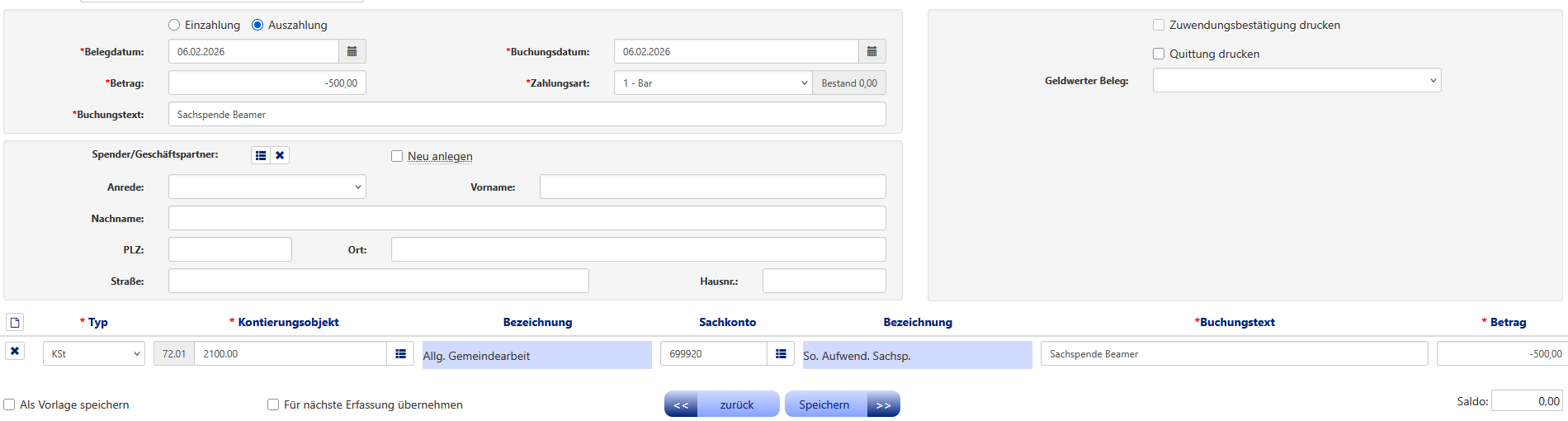
Auszahlung:
Sie klicken "Auszahlung" an und füllen die Felder "Belegdatum, Buchungsdatum, Betrag und Buchungstext" aus.
Als Zahlart hinterlegen Sie "1 - Bar".
Im nächsten Schritt wählen Sie die entsprechende Kostenstelle aus.
Wichtig ist, dass Sie als Sachkonto "699920 So. Aufwend. Sachsp." hinterlegen.
Vorschüsse
Beispiel:
Ein Ehrenamtlicher hat 200 € aus der Barkasse erhalten (= Vorschuss), damit er Lebensmittel für eine Veranstaltung kaufen kann.
Antwort:
1. Schritt
Den Vorschuss können Sie über das Modul "Barkasse" und den Menüpunkt "Geldwerte Belege" buchen.
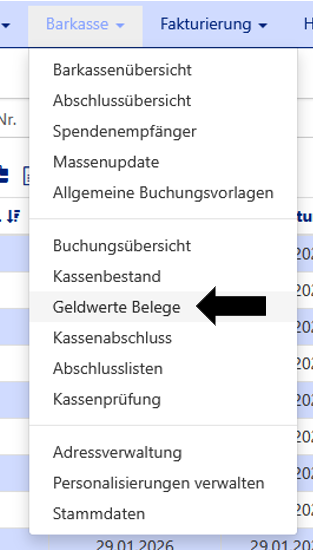
Über das Blatt-Zeichen können Sie einen neuen geldwerten Beleg erstellen.
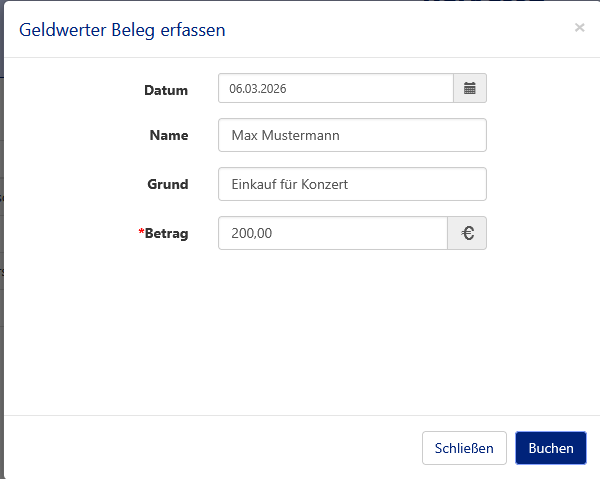
Im nächsten Schritt wählen Sie
- das entsprechende Datum
- den Namen der Person, die den Vorschuss erhält,
- den Grund und
- Sie geben den Betrag noch an und klicken auf "Buchen".
Die fertige Buchung sieht wie folgt aus:

2. Schritt:
Hr. Mustermann kauft die Lebensmittel ein und kommt mit einen Beleg und dem Restgeld zurück ins Pfarramt. Er hat 150 € Lebensmittel im Edeka eingekauft.
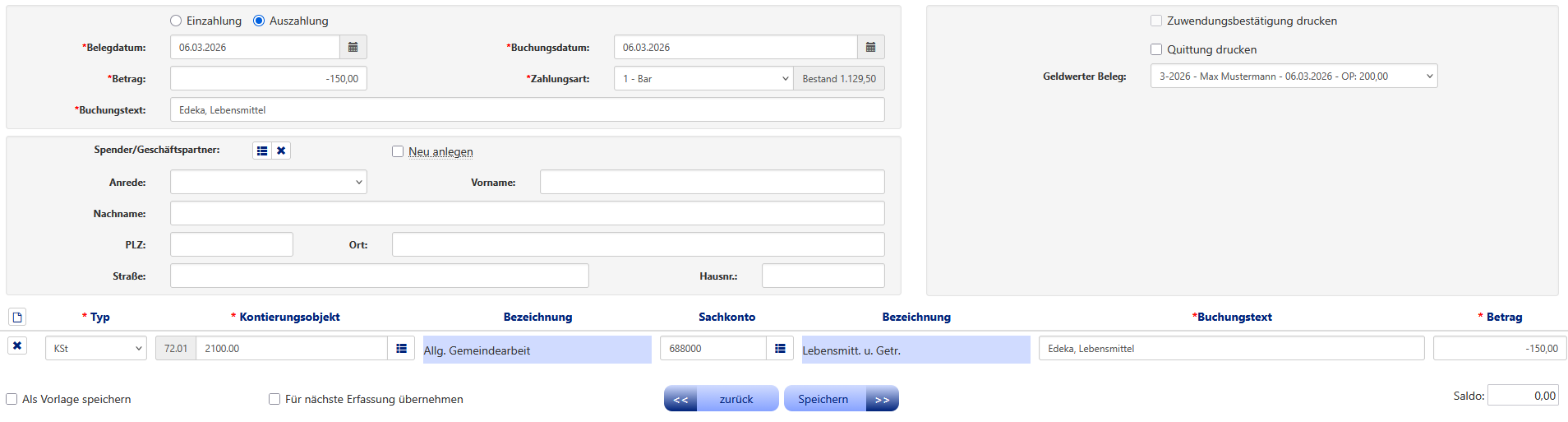
Als Erstes erfassen Sie die Auszahlung in der Barkasse. Sie klicken "Auszahlung" an und füllen die Felder "Belegdatum, Buchungsdatum, Betrag und Buchungstext" aus. Als Zahlart hinterlegen Sie "1 - Bar".
Im nächsten Schritt wählen Sie das entsprechende Kontierungsobjekt und Sachkonto aus.
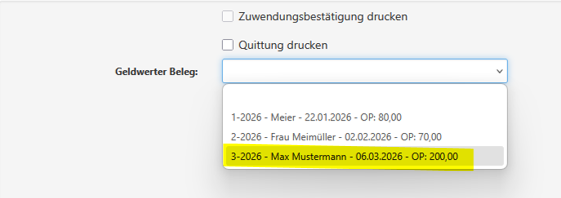
Wichtig ist, dass Sie rechts im Feld "Geldwerter Beleg" den entsprechenden Vorschuss auswählen:
Hier die komplette Buchung:
3. Schritt
Buchung der Rückgabe des Restgeldes in Höhe von 50 €.
Sie gehen wieder über das Modul "Barkasse" und den Menüpunkt "Geldwerte Belege".

In der zweiten Zeile finden Sie Buchung der 150 € Lebensmittel. Über das "-" ganz rechts können Sie die Rückgabe buchen.
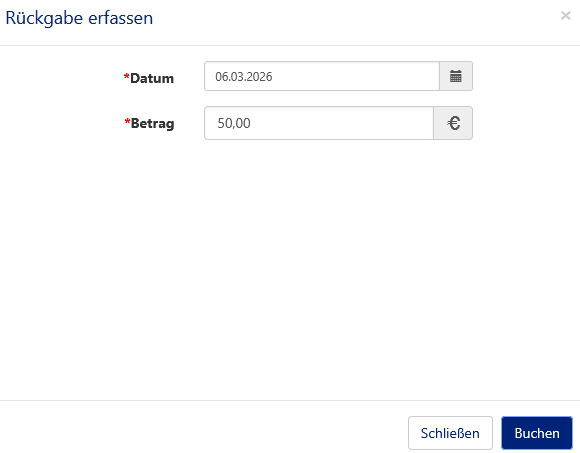
Sie geben das entsprechende Rückgabe Datum und Betrag ein und klicken auf "Buchen".

Am Ende ist der offene Betrag des Vorschusses ausgeglichen.